


设置cetus mkiii
第1步:安装Z轴结构
安装Z轴时,请首先将Z轴安装孔与X轴安装孔对齐,然后依次拧紧3螺钉。调整位置后,转动它们拧紧。
使用的螺钉是m6螺钉


Step2:安装Z轴【结束盖】
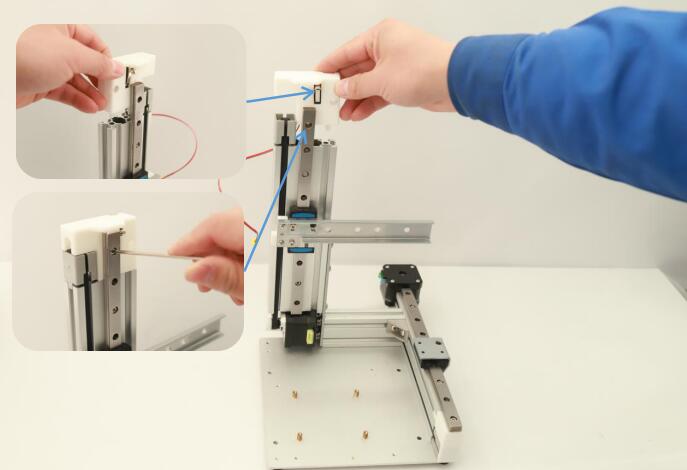
在Z轴顶部安装【端盖】并用螺钉固定。
注意:【结束盖】由ABS材料印刷。如果损坏,则可以通过3D打印重建该部件。
步骤3:安装y轴结构
安装Y轴时,首先将Y轴安装孔与Z轴固定板安装孔对齐,然后依次拧紧3螺钉。调整位置后,转动它们拧紧。


第四步。安装FFC挡板
安装FFC挡板并用螺钉将其固定到y轴上。

步骤5,在Y轴后螺钉上安装Y轴接地线


step6。安装M3铜螺柱
在3D打印机底板上拧紧四个39号螺钉。这是用于修复和稳定3D打印板的零件。
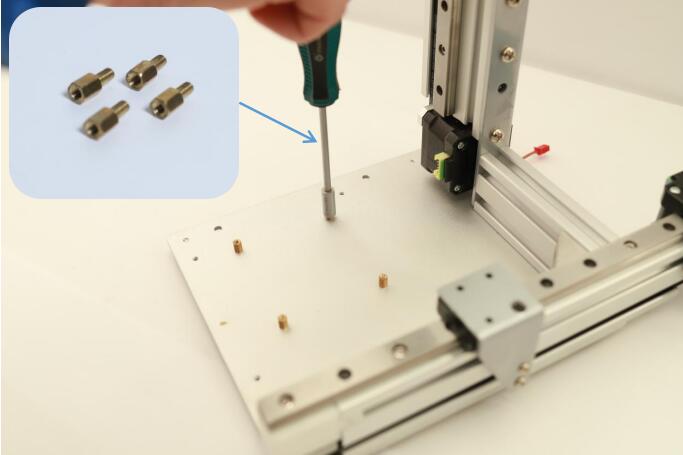
安装底板铜螺母
步骤7.安装主板
将主板与四个M3铜螺柱匹配并用螺钉拧紧,以将它们固定在底板上。
注意:务必遵循图中[主板]的方向。

匹配M3铜螺柱
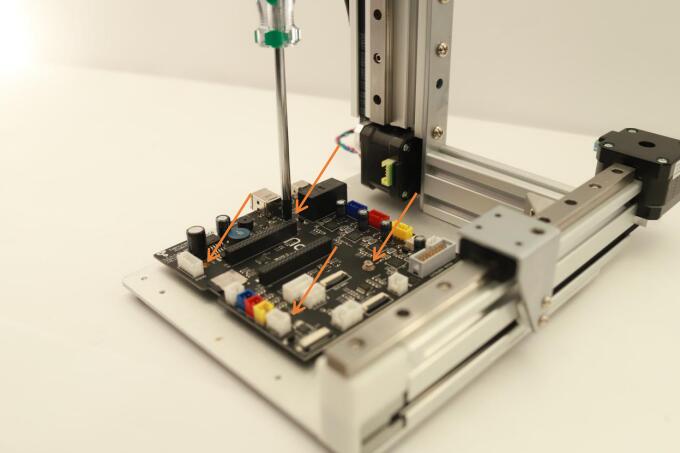
将主板固定在M3铜螺柱上
步骤8将CPU与主板标签匹配,仔细按压CPU插槽

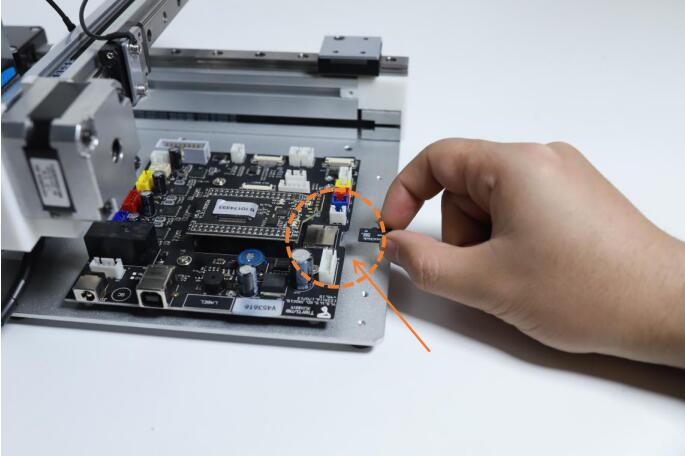
STEP9安装SD卡
步骤10安装X轴线线束
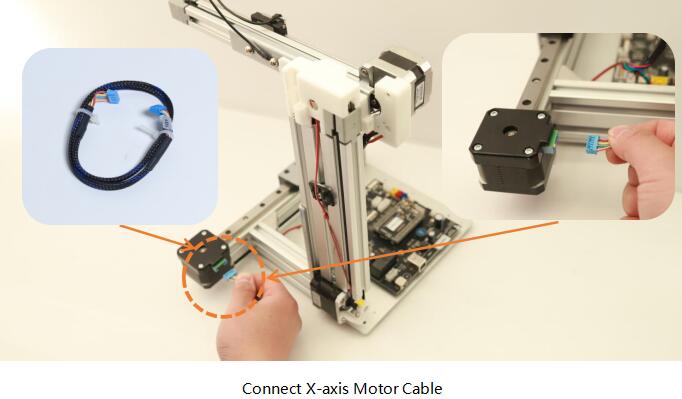
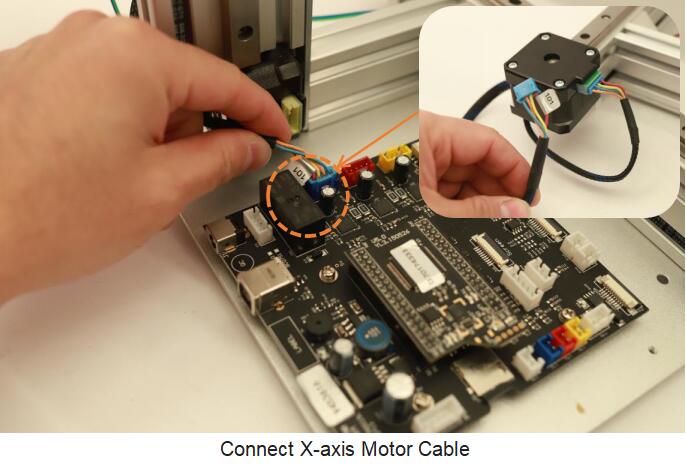
10.1安装X轴电机电缆
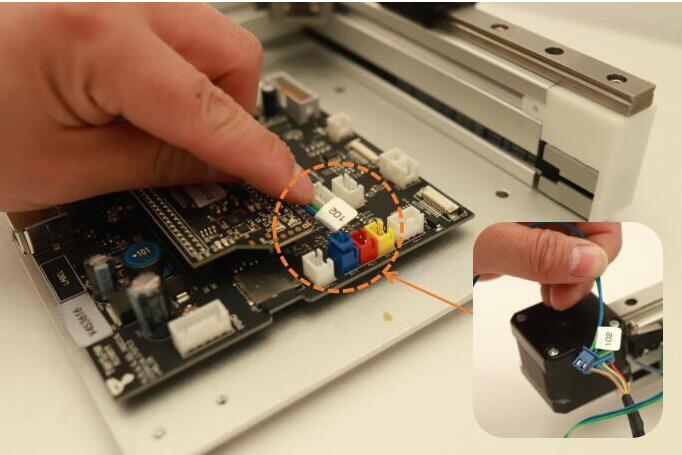
将X轴电机电缆的一端连接到电机,另一端到[主板]蓝电机端口。
X轴电机电缆控制X轴上的滑块来回移动,从而驱动构建板的位移
10.2安装X轴限制开关
将X轴限制开关固定在带45号螺钉上的X轴上,并在主板的蓝色插槽中安装另一端。
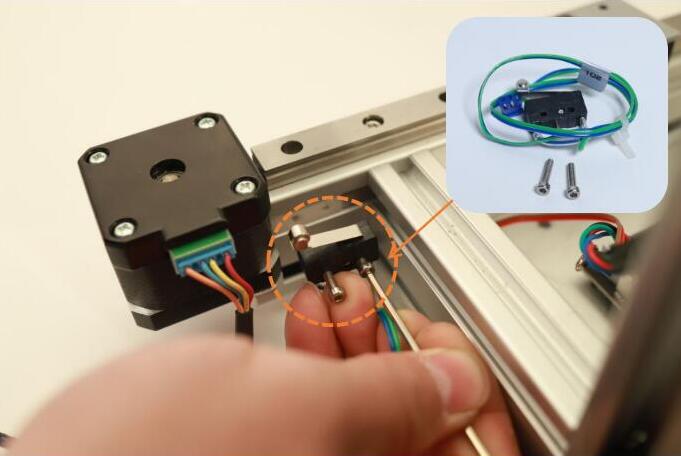
安装X轴限制开关
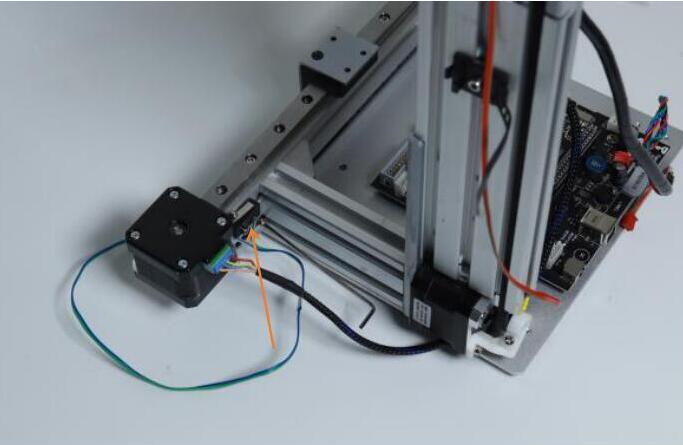
X轴限制开关的整体安装
连接X轴限制开关
10.3安装X轴线线束
用轮廓压线固定在轮廓上的凹槽中的电缆


修复X轴线线束

完成X轴线线束的连接
注释
0评论
请登入留下评论。